
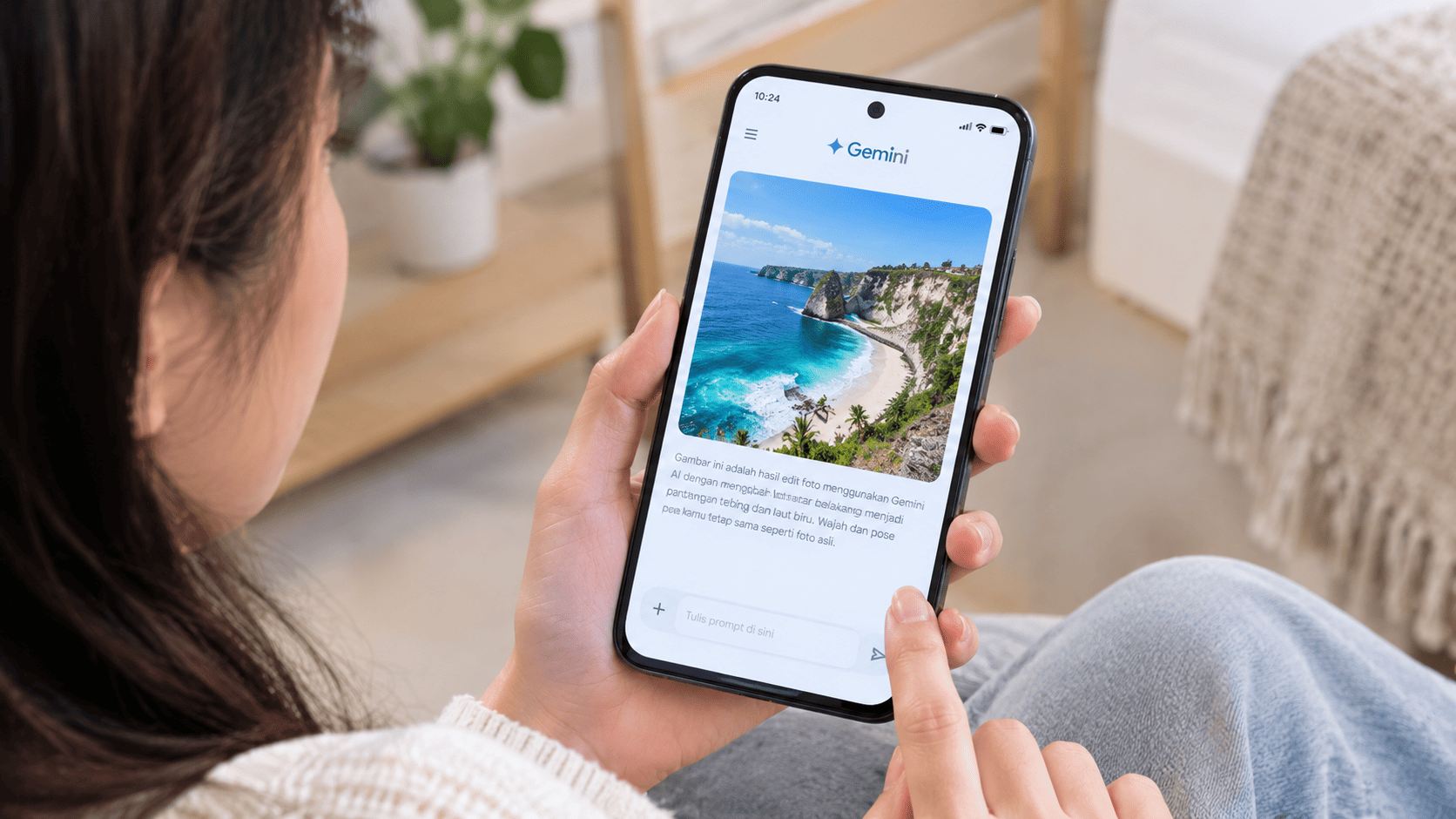
Cara edit foto Gemini AI bisa dilakukan hanya dengan mengunggah foto dan menuliskan perintah sesuai keinginan.
Kamu juga bisa mengubah latar belakang, menyesuaikan warna, hingga membuat foto dengan gaya tertentu tanpa harus jago mengedit.
Fitur AI ini cocok buat kamu yang ingin membuat foto lebih menarik untuk media sosial atau kebutuhan konten. Supaya hasilnya sesuai harapan, kamu perlu tahu cara mengedit foto dan membuat prompt yang tepat.
Baca Juga: Cara Download Video TikTok Gratis dan HD Tanpa Watermark
Persiapan Sebelum Edit Foto di Gemini AI
Sebelum mulai mengedit, ada beberapa hal yang perlu kamu siapkan agar prosesnya lebih mudah.
- Akun Google: Login ke akun Google untuk mengakses Gemini melalui browser atau aplikasi di HP.
- Foto yang jelas: Gunakan foto dengan pencahayaan cukup agar wajah dan objek terlihat dengan baik.
- Prompt yang spesifik: Tentukan bagian yang ingin diubah dan bagian yang harus tetap sama.
- Koneksi internet: Pastikan koneksi stabil supaya proses unggah dan pengeditan berjalan lancar.
- Perhatikan batas penggunaan: Fitur pembuatan dan pengeditan gambar bisa memiliki batas pemakaian yang berbeda sesuai akun dan paket yang digunakan.
Tampilan menu Gemini bisa berubah mengikuti pembaruan. Jadi, sesuaikan langkahnya dengan versi aplikasi atau browser yang kamu gunakan.
Langkah-Langkah Cara Edit Foto Gemini AI
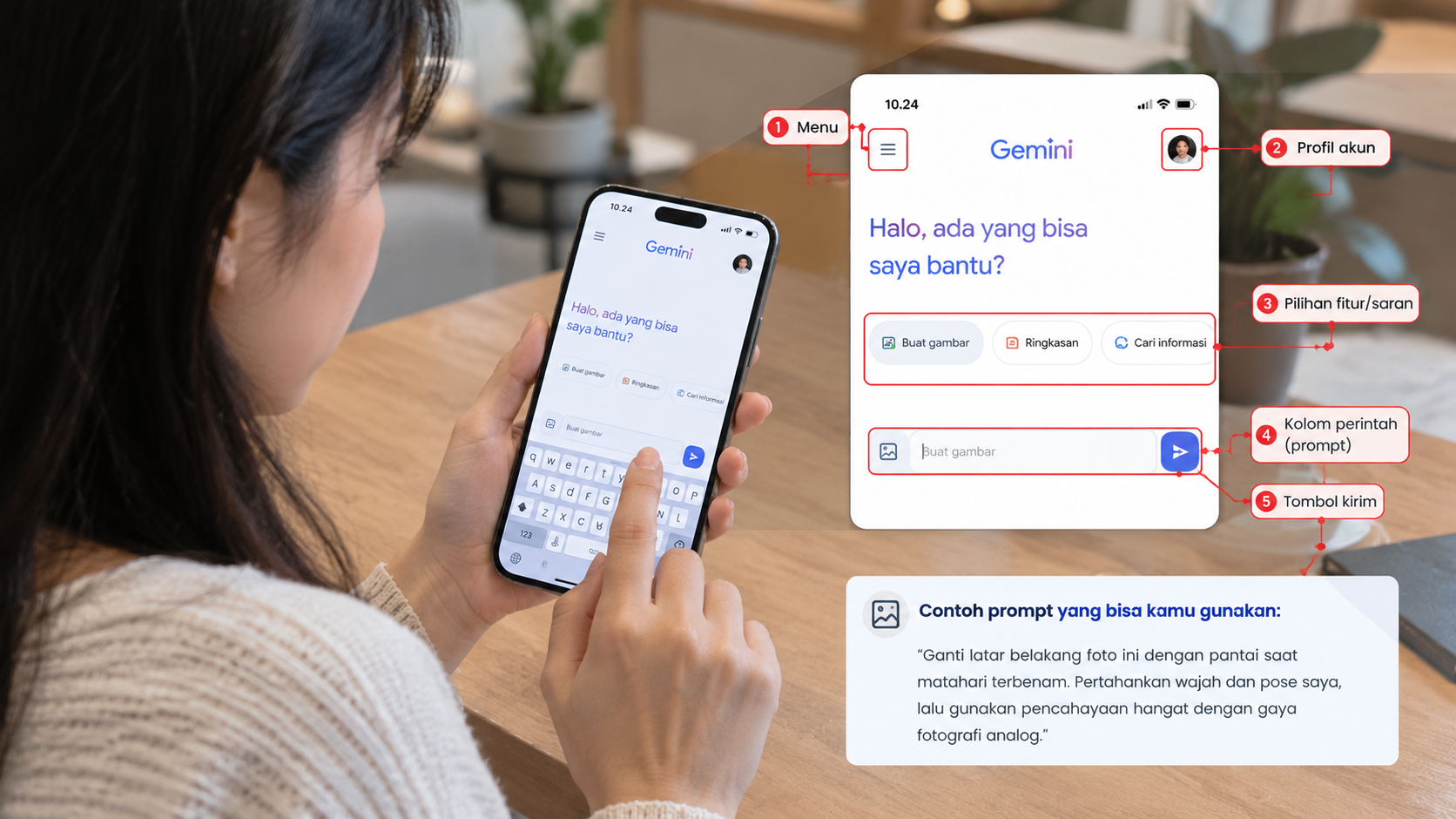
Cara mengedit foto di Gemini AI cukup sederhana dan bisa dilakukan langsung lewat HP maupun laptop. Ikuti langkah-langkah berikut.
- Buka Gemini AI. Kunjungi gemini.google.com melalui browser atau buka aplikasi Gemini di HP.
- Login ke akun Google. Gunakan akun yang ingin kamu pakai untuk mengakses fitur pengeditan gambar.
- Unggah foto. Ketuk ikon tambah (+) atau lampiran di kolom chat, lalu pilih foto dari galeri atau perangkat.
- Tulis prompt. Jelaskan perubahan yang kamu inginkan dengan kalimat yang jelas dan spesifik.
- Kirim perintah. Tunggu sampai Gemini selesai memproses foto dan menampilkan hasilnya.
- Periksa hasil edit. Pastikan wajah, pakaian, latar belakang, dan detail lainnya sudah sesuai keinginan.
- Lakukan revisi jika perlu. Kirim perintah lanjutan di percakapan yang sama untuk memperbaiki bagian yang masih kurang.
Kamu nggak harus mendapatkan hasil sempurna dalam sekali percobaan. Cukup perbaiki bagian tertentu secara bertahap sampai hasilnya sesuai dengan yang kamu inginkan.
Jenis Edit Foto yang Bisa Dilakukan di Gemini AI
Ada berbagai jenis pengeditan yang bisa kamu coba menggunakan Gemini AI. Berikut beberapa ide yang cocok untuk kebutuhan sehari-hari maupun konten media sosial.
- Mengganti latar belakang: Ubah latar foto menjadi pantai, studio, kafe, taman, atau tempat lainnya.
- Menghapus objek: Hilangkan benda atau orang yang mengganggu tampilan foto.
- Mengubah gaya foto: Buat foto bergaya vintage, analog, polaroid, atau sinematik.
- Mengganti pakaian: Coba tampilan busana berbeda tanpa perlu mengambil foto baru.
- Memperbaiki pencahayaan: Sesuaikan cahaya, bayangan, dan warna agar foto terlihat lebih menarik.
- Mengubah warna objek: Ganti warna pakaian, aksesori, atau benda tertentu sesuai kebutuhan.
- Membuat foto profil profesional: Ubah tampilan foto agar cocok untuk profil kerja atau portofolio.
- Menggabungkan beberapa foto: Gunakan beberapa gambar sebagai referensi untuk membuat satu adegan baru, jika fitur yang tersedia mendukungnya.
- Mengubah foto menjadi ilustrasi: Coba gaya kartun, lukisan digital, atau ilustrasi artistik.
- Membuat foto estetik: Tambahkan nuansa warna dan pencahayaan tertentu untuk mempercantik unggahan media sosial.
Perlu diingat, hasil edit AI tidak selalu sama persis dengan bayanganmu. Karena itu, gunakan prompt yang jelas dan periksa kembali detail penting setelah gambar selesai dibuat.
Tips Membuat Prompt Edit Foto Gemini AI yang Tepat
Prompt adalah perintah yang kamu berikan kepada AI untuk menghasilkan atau mengedit gambar. Semakin jelas instruksinya, semakin mudah Gemini memahami hasil yang kamu inginkan.
1. Gunakan Rumus Prompt yang Jelas
Supaya nggak bingung saat menulis prompt, gunakan rumus sederhana berikut.
Aksi + objek + perubahan + detail yang dipertahankan + gaya hasil.
Contohnya, jangan hanya menulis “Buat foto ini lebih bagus”. Berikan instruksi yang lebih jelas seperti berikut.
- Prompt kurang spesifik: “Edit foto ini biar keren.”
- Prompt lebih spesifik: “Ganti latar belakang foto ini dengan pantai saat matahari terbenam. Pertahankan wajah dan pose saya, lalu gunakan pencahayaan hangat dengan gaya fotografi analog.”
Prompt kedua memberikan arahan yang lebih jelas tentang latar, wajah, pose, dan gaya foto. Hasilnya pun lebih mudah disesuaikan dengan keinginanmu.
2. Sebutkan Bagian yang Harus Dipertahankan
Saat mengedit foto, kamu mungkin hanya ingin mengubah latar belakang atau warna pakaian. Supaya bagian lainnya tidak ikut berubah, jelaskan detail yang perlu dipertahankan.
Contoh instruksinya:
- “Pertahankan wajah dan identitas orang dalam foto.”
- “Jangan mengubah pose, bentuk tubuh, atau ekspresi wajah.”
- “Pertahankan pakaian dan aksesori seperti pada foto asli.”
- “Ubah latar belakang saja tanpa mengubah subjek utama.”
Instruksi tersebut membantu mengarahkan hasil edit, meskipun AI tetap bisa menghasilkan perubahan yang tidak disengaja.
3. Gunakan Deskripsi yang Spesifik
Hindari kata-kata yang terlalu umum, seperti bagus, keren, atau estetik. Sebaiknya, jelaskan warna, pencahayaan, suasana, dan detail yang kamu inginkan.
Misalnya, kamu bisa menulis “Gunakan cahaya matahari sore yang lembut dengan warna hangat dan bayangan natural”. Deskripsi seperti ini memberikan gambaran yang lebih jelas daripada sekadar meminta pencahayaan yang bagus.
4. Edit Foto Secara Bertahap
Nggak perlu memasukkan semua perubahan dalam satu prompt panjang. Mulailah dari perubahan utama, kemudian lanjutkan dengan penyesuaian kecil.
Contohnya, ganti latar belakang terlebih dahulu. Setelah hasilnya sesuai, minta Gemini memperbaiki pencahayaan atau menyesuaikan warna foto.
5. Gunakan Foto Referensi Jika Diperlukan
Kalau ingin mendapatkan gaya atau tampilan tertentu, kamu bisa memberikan foto referensi jika fitur unggah gambar mendukung kebutuhan tersebut. Jelaskan bagian mana dari referensi yang ingin ditiru, seperti warna, pencahayaan, atau komposisi.
Contoh prompt: “Gunakan foto kedua sebagai referensi pencahayaan dan warna. Terapkan gaya tersebut pada foto pertama tanpa mengubah wajah dan pakaian subjek.”
6. Hindari Instruksi yang Bertentangan
Pastikan semua perintah dalam prompt saling mendukung. Misalnya, jangan meminta latar belakang yang sangat ramai sekaligus menginginkan suasana minimalis tanpa menjelaskan prioritasnya.
Lebih baik tuliskan detail yang paling penting terlebih dahulu. Jika hasilnya belum sesuai, berikan instruksi tambahan untuk memperjelas bagian yang dimaksud.
Contoh Prompt Edit Foto Gemini AI yang Bisa Langsung Dipakai
Berikut beberapa contoh prompt yang bisa kamu salin dan sesuaikan dengan foto sendiri. Kamu juga bisa mengubah warna, lokasi, pakaian, atau suasana sesuai kebutuhan.
1. Prompt untuk Mengganti Background Foto
Cocok buat kamu yang ingin mengganti latar tanpa mengubah tampilan utama foto.
Contoh prompt:
“Ubah latar belakang foto ini menjadi studio minimalis dengan dinding abu-abu muda. Pertahankan wajah, ekspresi, pose, pakaian, dan proporsi tubuh seperti foto asli. Gunakan pencahayaan studio yang lembut dan hasil yang realistis.”
2. Prompt Foto Estetik di Kafe
Kalau ingin foto dengan suasana santai dan menarik untuk media sosial, coba prompt berikut.
Contoh prompt:
“Edit foto ini agar terlihat sedang berada di kafe estetik dengan jendela besar dan dekorasi minimalis. Pertahankan wajah, pakaian, dan pose asli. Tambahkan cahaya matahari sore yang hangat dengan warna natural dan gaya fotografi editorial.”
3. Prompt Foto di Pantai saat Sunset
Kamu juga bisa mengubah suasana foto menjadi seperti sedang berlibur di pantai.
Contoh prompt:
“Ubah latar belakang foto ini menjadi pantai saat matahari terbenam dengan langit jingga dan laut yang tenang. Pertahankan wajah, ekspresi, pakaian, dan pose subjek. Sesuaikan pencahayaan agar subjek menyatu secara alami dengan suasana pantai.”
4. Prompt Foto Profil Profesional
Prompt ini bisa digunakan untuk membuat foto profil kerja atau kebutuhan portofolio.
Contoh prompt:
“Ubah foto ini menjadi potret profesional untuk profil LinkedIn. Gunakan latar belakang polos berwarna abu-abu muda, pencahayaan lembut, dan komposisi dari dada ke atas. Pertahankan identitas wajah, ekspresi, dan pakaian asli agar hasilnya tetap terlihat natural.”
5. Prompt Mengubah Foto Menjadi Gaya Polaroid
Ingin foto dengan kesan klasik? Kamu bisa mencoba gaya polaroid yang identik dengan warna lembut dan nuansa nostalgia.
Contoh prompt:
“Ubah foto ini menjadi foto bergaya polaroid klasik dengan bingkai putih. Gunakan warna sedikit pudar, butiran film halus, dan pencahayaan lembut. Pertahankan wajah, pose, serta detail utama foto agar tetap mudah dikenali.”
6. Prompt Foto Bergaya Kamera Analog
Gaya analog cocok untuk kamu yang menyukai hasil foto dengan nuansa retro.
Contoh prompt:
“Ubah foto ini menjadi foto bergaya kamera film analog tahun 1990-an. Tambahkan butiran film halus, warna hangat, kontras lembut, dan sedikit efek pudar. Pertahankan wajah, pakaian, pose, serta komposisi foto asli.”
7. Prompt Menghapus Orang di Background
Kalau ada orang yang tidak sengaja masuk ke dalam foto, kamu bisa meminta Gemini menghapusnya.
Contoh prompt:
“Hapus orang yang berdiri di bagian belakang sebelah kiri foto. Isi area yang kosong dengan latar belakang yang sesuai dengan lingkungan sekitarnya. Pertahankan subjek utama, pencahayaan, dan komposisi foto tanpa perubahan.”
8. Prompt Mengganti Warna Pakaian
Kamu bisa mencoba warna pakaian berbeda tanpa harus mengambil foto baru.
Contoh prompt:
“Ubah warna kemeja yang saya kenakan menjadi biru navy. Pertahankan model pakaian, tekstur kain, lipatan, wajah, pose, dan latar belakang seperti foto asli. Pastikan warna baru terlihat natural mengikuti pencahayaan foto.”
9. Prompt Mengubah Foto Menjadi Gaya Kartun
Kalau ingin tampilan yang lebih kreatif, coba ubah foto menjadi ilustrasi.
Contoh prompt:
“Ubah foto ini menjadi ilustrasi kartun digital dengan garis yang halus dan warna cerah. Pertahankan ciri khas wajah, gaya rambut, pakaian, dan ekspresi subjek agar tetap mudah dikenali. Gunakan latar belakang sederhana yang sesuai dengan warna ilustrasi.”
10. Prompt Foto Sinematik
Gaya sinematik cocok untuk foto dengan suasana dramatis atau seperti adegan film.
Contoh prompt:
“Ubah foto ini menjadi potret sinematik dengan pencahayaan dramatis dan bayangan lembut. Gunakan warna teal dan oranye secara natural, latar belakang sedikit buram, serta komposisi seperti film. Pertahankan identitas wajah, pose, dan detail pakaian.”
11. Prompt Memperbaiki Pencahayaan Foto
Gunakan prompt ini jika foto terlalu gelap atau pencahayaannya kurang merata.
Contoh prompt:
“Perbaiki pencahayaan foto ini agar wajah terlihat lebih jelas dan natural. Kurangi bayangan yang terlalu gelap, seimbangkan warna kulit, dan pertahankan detail asli foto. Jangan mengubah bentuk wajah, ekspresi, pakaian, atau latar belakang.”
12. Prompt Foto OOTD di Cermin
Prompt ini bisa digunakan untuk membuat foto dengan suasana ruang yang lebih rapi dan estetik.
Contoh prompt:
“Ubah latar belakang foto OOTD ini menjadi kamar minimalis dengan cermin besar, dinding krem, dan pencahayaan alami. Pertahankan wajah, pakaian, pose, dan posisi ponsel seperti foto asli. Gunakan warna netral dengan hasil fotografi yang realistis.”
13. Prompt Foto dengan Nuansa Vintage
Kalau suka gaya klasik, kamu bisa mencoba efek vintage dengan warna yang lebih hangat.
Contoh prompt:
“Ubah foto ini menjadi foto vintage dengan warna cokelat lembut, kontras rendah, dan tekstur film yang tipis. Pertahankan wajah, pakaian, pose, serta komposisi foto asli. Buat hasilnya terlihat seperti foto lama yang masih terawat.”
14. Prompt Mengubah Langit pada Foto
Kamu juga bisa memperbaiki suasana langit tanpa mengubah keseluruhan foto.
Contoh prompt:
“Ubah langit pada foto ini menjadi langit biru dengan awan putih tipis. Pertahankan bangunan, pepohonan, subjek utama, dan komposisi foto. Sesuaikan pencahayaan langit dengan kondisi cahaya pada objek agar hasilnya terlihat menyatu.”
15. Prompt Revisi untuk Memperbaiki Hasil Edit
Kalau hasil pertama belum sesuai, kamu bisa memberikan perintah lanjutan tanpa mengulang semuanya dari awal.
Contoh prompt:
“Pertahankan hasil edit sebelumnya, tetapi buat pencahayaan sedikit lebih hangat. Kurangi efek blur pada wajah dan kembalikan detail pakaian seperti foto asli. Jangan mengubah latar belakang atau pose.”
Kamu bisa menggunakan pola revisi yang sama untuk memperbaiki warna, pencahayaan, komposisi, dan detail lainnya.
Kesalahan yang Perlu Dihindari Saat Edit Foto di Gemini AI
Meskipun praktis, hasil pengeditan AI tetap perlu diperiksa. Berikut beberapa kesalahan yang sebaiknya kamu hindari.
- Prompt terlalu umum: Instruksi seperti “buat lebih bagus” tidak memberikan arahan yang cukup jelas.
- Terlalu banyak perubahan sekaligus: Instruksi yang rumit bisa membuat sebagian detail tidak sesuai harapan.
- Tidak menyebut bagian yang harus dipertahankan: Wajah, pakaian, atau latar belakang bisa ikut berubah.
- Mengabaikan detail hasil edit: Periksa tangan, jari, rambut, tulisan, dan objek kecil lainnya.
- Mengedit foto tanpa izin: Hindari menggunakan foto orang lain tanpa persetujuan, terutama untuk hasil yang bisa menyesatkan atau merugikan.
- Langsung memakai hasil tanpa pemeriksaan: Pastikan gambar sudah sesuai sebelum digunakan untuk kebutuhan profesional atau dipublikasikan.
Kalau hasilnya belum pas, coba perjelas prompt dan lakukan revisi secara bertahap. Kamu juga bisa membandingkan hasil edit dengan foto asli untuk memastikan detail penting tetap terjaga.
Baca Juga: Apa Itu Insecure? Ini Arti, Penyebab, dan Cara Mengatasinya
Lebih Dekat dengan TipTip
Kemampuan mengedit foto dengan AI bisa membantu kamu membuat konten visual untuk media sosial, poster, hingga materi promosi. Dengan proses yang lebih praktis, kamu bisa punya lebih banyak waktu untuk mengembangkan ide kreatif.
TipTip merupakan platform yang mendukung kreator dalam berbagi konten dan membangun komunitas.
Kalau ingin menambah wawasan serta mencari kegiatan yang relevan dengan dunia kreator, kamu bisa melihat informasi event kreator yang tersedia.
FAQ Cara Edit Foto Gemini AI
Bagaimana cara edit foto Gemini AI di HP?
Buka aplikasi Gemini, unggah foto melalui ikon tambah, lalu tulis prompt berisi perubahan yang diinginkan dan kirim untuk diproses.
Apakah edit foto di Gemini AI gratis?
Gemini menyediakan akses gratis dengan batas penggunaan tertentu. Ketersediaan fitur bergantung pada akun dan paket yang digunakan.
Bagaimana cara agar wajah tidak berubah saat edit foto di Gemini AI?
Minta AI mempertahankan identitas wajah, ekspresi, dan ciri khas subjek. Namun, hasilnya tidak selalu sempurna.
Kenapa hasil edit foto Gemini AI tidak sesuai prompt?
Prompt yang terlalu umum atau instruksi yang bertentangan bisa memengaruhi hasil. Gunakan deskripsi spesifik dan revisi bagian yang belum sesuai.
Apakah Gemini AI bisa mengganti background foto?
Bisa. Kamu dapat meminta penggantian latar menjadi pantai, kafe, atau studio sambil mempertahankan subjek utama.
Apakah satu foto bisa diedit berkali-kali di Gemini AI?
Bisa. Lanjutkan percakapan dengan instruksi revisi untuk mengubah warna, pencahayaan, atau latar belakang.
Bagaimana cara membuat prompt Gemini AI yang bagus?
Jelaskan perubahan yang diinginkan, detail yang harus dipertahankan, dan gaya hasil akhir secara spesifik.