Cara screenshot di laptop Windows 10 dan 11 sebenarnya gampang banget. Kamu bisa pakai tombol keyboard, shortcut bawaan Windows, atau fitur Snipping Tool tanpa perlu install aplikasi tambahan.
Fitur ini berguna buat banyak hal. Mulai dari menyimpan bukti chat, mengambil gambar tugas kuliah, sampai screenshot meme atau konten yang ingin dibagikan.
Windows juga sudah menyediakan beberapa pilihan screenshot. Tinggal pilih cara yang paling praktis buat kebutuhan kamu.
Baca Juga: 10 Tips War Tiket Konser yang Wajib Kamu Tahu Sebelum Presale
Screenshot Cepat Pakai Tombol PrtScn
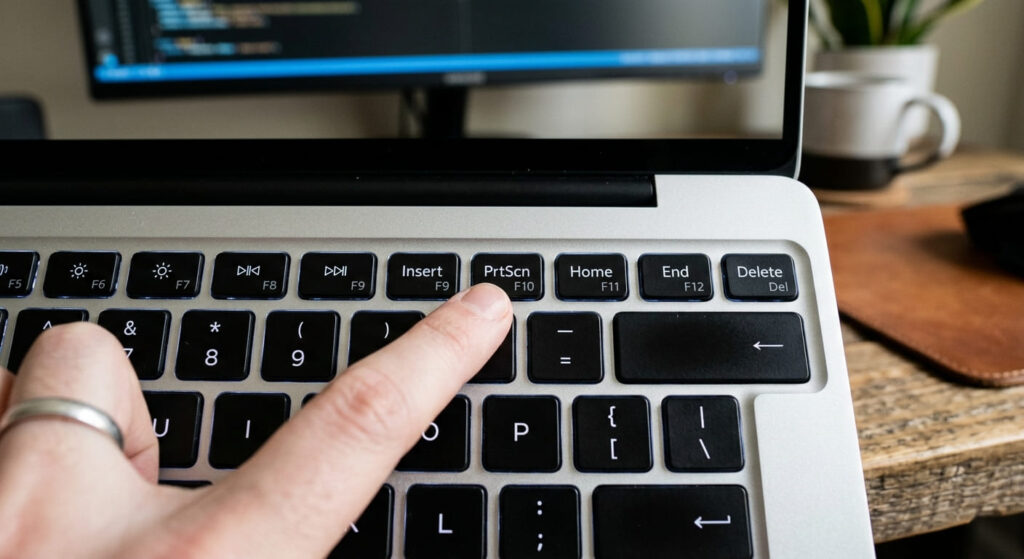
Ini cara paling klasik dan masih sering dipakai sampai sekarang. Tombol PrtScn biasanya ada di bagian kanan atas keyboard laptop.
Beberapa kombinasi yang bisa kamu coba:
- PrtScn → menangkap seluruh layar dan menyimpannya ke clipboard.
- Windows + PrtScn → screenshot langsung tersimpan otomatis.
- Alt + PrtScn → hanya mengambil jendela aplikasi yang sedang aktif.
Kalau pakai PrtScn biasa, kamu perlu menempelkan hasilnya dulu ke Paint, Word, atau WhatsApp dengan Ctrl + V.
Sementara itu, kombinasi Windows + PrtScn lebih praktis karena hasilnya langsung masuk ke folder Pictures > Screenshots.
Screenshot Sebagian Layar dengan Windows + Shift + S
Kalau kamu cuma butuh area tertentu, cara ini paling enak dipakai.
Tekan Windows + Shift + S. Layar akan sedikit meredup dan kursor berubah menjadi tanda plus.
Kamu bisa memilih:
- area persegi,
- jendela tertentu,
- bentuk bebas,
- atau seluruh layar.
Setelah dipilih, hasil screenshot muncul sebagai notifikasi di pojok kanan bawah. Kamu bisa langsung mengedit atau menyalinnya ke aplikasi lain.
Cara ini sering dipakai buat tugas kuliah, kerja, dan ambil bagian penting dari chat atau dokumen.
Fitur Baru Snipping Tool di Windows 11
Di Windows 11, Snipping Tool jadi lebih lengkap.
Sekarang kamu bukan cuma bisa screenshot, tapi juga:
- mengedit gambar,
- memberi tanda atau coretan,
- menyalin teks dari gambar (OCR),
- dan merekam layar.
Fitur OCR ini sangat membantu. Kamu tinggal screenshot gambar yang berisi tulisan, lalu teksnya bisa langsung disalin tanpa mengetik ulang.
Buat mahasiswa atau pekerja kantoran, fitur ini benar-benar menghemat waktu.
Screenshot Pakai Xbox Game Bar
Xbox Game Bar bukan cuma buat gamer.
Fitur bawaan Windows ini juga bisa dipakai untuk screenshot dan rekam layar aplikasi.
Caranya:
- Buka Settings > Gaming > Game Bar.
- Aktifkan fitur Game Bar.
- Tekan Windows + G.
- Klik tombol Capture untuk screenshot.
Kalau mau sekalian merekam layar, tinggal tekan tombol Record.
Cara ini cocok buat bikin tutorial, review aplikasi, atau merekam presentasi.
Kalau Tombol PrtScn Tidak Berfungsi
Beberapa laptop punya keyboard yang lebih ringkas. Akibatnya, tombol PrtScn kadang digabung dengan fungsi lain.
Coba kombinasi berikut:
- Fn + PrtScn
- Fn + Windows + PrtScn
Kalau masih tidak berfungsi, periksa pembaruan driver keyboard lewat Windows Update.
Sebagai alternatif paling aman, gunakan Windows + Shift + S. Shortcut ini biasanya tetap bekerja meski tombol PrtScn bermasalah.
Baca Juga: Apa Itu Giveaway? Pengertian, Jenis, Cara Kerja, dan Tips Mengikutinya
Temukan di TipTip
Lagi cari event seru setelah selesai screenshot bukti pemesanan tiket? Kamu bisa cek langsung di TipTip lewat tiptip.id
Salah satu yang lagi ramai dicari adalah Guns N’ Roses Live in Jakarta di GBK Madya Stadium pada 21 November 2026. Cocok buat kamu yang suka musik rock dan ingin nonton penampilan langsung Axl Rose dan Slash.
Ada juga UNGU Waktu yang Dinanti – Final Chapter di Tennis Indoor Senayan pada 30 Oktober 2026. Konser ini jadi momen spesial perayaan 30 tahun perjalanan musik UNGU.
FAQ Seputar Cara Screenshot di Laptop Windows
Bagaimana cara screenshot di laptop Windows 10 dan 11?
Cara paling cepat adalah menekan PrtScn untuk seluruh layar atau Windows + Shift + S untuk sebagian area. Keduanya sudah tersedia otomatis di Windows.
Kenapa tombol Print Screen tidak berfungsi?
Biasanya karena tombol tersebut digabung dengan fungsi sekunder keyboard. Coba tekan Fn + PrtScn atau gunakan Windows + Shift + S.
Apakah hasil screenshot bisa diedit langsung?
Bisa. Snipping Tool di Windows 11 sudah menyediakan fitur edit dasar seperti crop, coret, dan penanda.
Di mana hasil screenshot tersimpan otomatis?
Kalau memakai Windows + PrtScn, hasilnya ada di folder Pictures > Screenshots.
Mana cara screenshot yang paling praktis?
Untuk kebanyakan pengguna, Windows + Shift + S adalah pilihan paling praktis karena bisa langsung memilih bagian layar yang ingin diambil.